
图片栏目到底在收录什么
很多玩家第一次打开PG模拟器图片栏目,会以为这里只是随手堆放的游戏截图墙。实际上,这个栏目的内容被分成两大块:一块是游戏界面的高清截图,另一块是研发中心的实景图集。前者对应的是玩家每天在PG模拟器里看到的画面,后者对应的是这些画面被做出来之前,团队所处的真实工作环境。两者放在一起,才构成完整的视觉参考链条。
从编辑角度看,界面截图的价值不在于好看,而在于可核对。按键布局、面板层级、数值显示区域的位置关系,都能在静态图里被逐项确认。玩家在PG模拟器里试玩时如果对某个操作区的位置有疑问,回到图片栏目比对原始截图,往往比反复切换页面更快。研发实景图集则承担另一种功能:它让PG模拟器的制作过程变得可见,工位、屏幕墙、测试设备的摆放方式,都是理解产品节奏的线索。
界面截图应该怎么看才有效
看截图不是扫一眼就划走。建议按三个层次推进,效率会明显不同。
- 第一层看整体构图:主视觉区占多大比例,功能按钮集中在屏幕哪一侧,这决定了你上手PG模拟器时的第一视线落点。
- 第二层看信息密度:数值、图标、提示文字之间的留白是否充足,密集区域是否会遮挡关键操作。截图是静态的,但留白问题在动态操作中会被放大。
- 第三层看状态差异:同一款游戏的不同截图往往对应不同界面状态,比如待机、进行中、结算。把这几张图并排看,就能提前知道PG模拟器在状态切换时哪些元素会变化。
需要提醒的是,截图是某一时刻的定格,不能替代实际试玩。它的正确用法是建立预期,而不是下结论。玩家林嘉禾在评论区提过一个做法:先看三张同款截图,再进PG模拟器试玩五分钟,回头对照差异,记忆会牢固得多。
研发实景图集里的隐藏信息
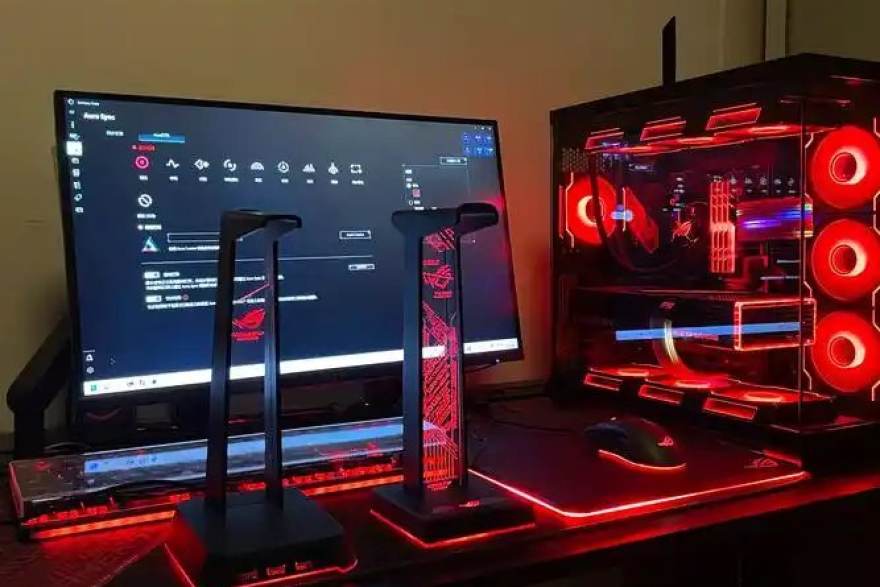
研发中心实景图集常被低估。其实这类图片里藏着不少可读信息。工位区的双屏配置说明测试环节需要同时比对多路画面;屏幕墙上并排展示的界面,通常对应同一批次的调优对象;测试设备区的摆放密度,则暗示了版本迭代的节奏。把这些细节和PG模拟器的功能演进对照起来看,很多变化就不再是突然出现的。
举例来说,读者周砚清曾对照实景图集里测试区的布置变化,梳理出PG模拟器在操作响应优化上的几个阶段,写成一篇复盘笔记,反响不错。这类读法不需要专业背景,只需要耐心比对。图片栏目提供的正是这种比对素材,静态画面反而比视频更容易逐帧观察。
常见误区与看图习惯建议
第一个误区是把截图当宣传图看,只关注画面精致度,忽略了布局逻辑。第二个误区是只看单张图,不做横向对照。第三个误区是跳过实景图集,认为与试玩无关。这三点都会让图片栏目的价值打折。
建议养成两个习惯:一是带着具体问题看图,比如“结算面板的确认键在哪一侧”,看完立刻去PG模拟器里验证;二是按主题归档浏览,先集中看同一款游戏的多张截图,再换到实景图集,形成从结果到过程的完整印象。坚持一段时间,你会发现对PG模拟器的界面理解速度明显提升,讨论问题时也更有依据。


我按文中说的三层法看了三张结算截图,再进PG模拟器试玩,确认键位置果然一次就记住了,比以前瞎点强太多。
同款截图并排看这个做法我一直在用,尤其是状态切换那几张,提前知道哪些元素会变,上手时心里有底。
实景图集里测试区那块我盯了很久,对照功能演进确实能看出节奏,就是需要点耐心,急性子可能看不下去。
之前真把截图当宣传图扫一眼就过,看完这篇回头重翻了一遍,布局逻辑那块确实有东西,白看了半年。
建议再出一篇讲怎么对照截图判断留白是否合理的,第三层那个点我还没完全摸透,想深入学一下。